
Gestión de miembros
La sección Membresías es el panel central del club. Desde aquí puedes ver quiénes forman parte, filtrar por estado o rol, y acceder al perfil individual de cada persona.
Ver el listado de miembros
Ir a «Membresías»
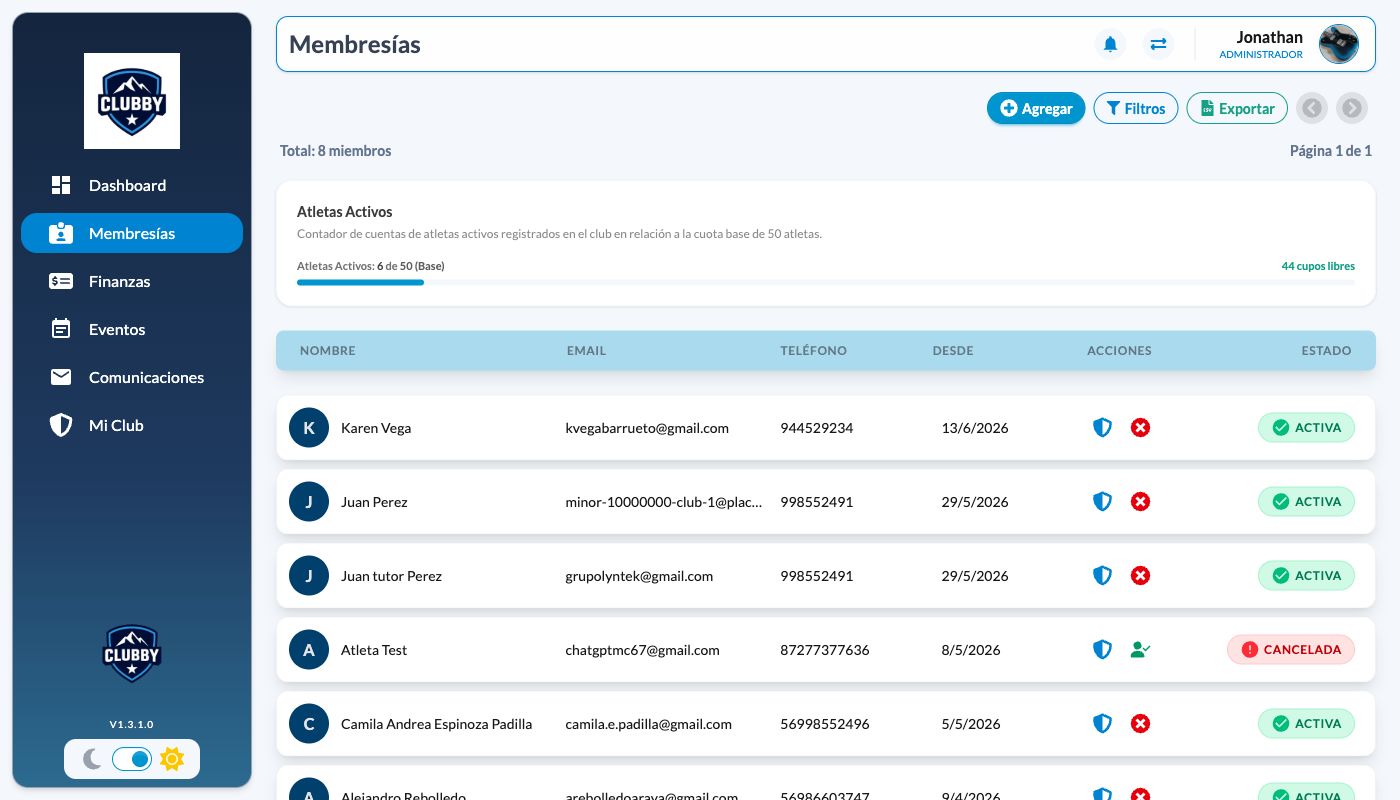
En el menú lateral, haz clic en Membresías. Verás el contador de atletas activos respecto a tu cuota base y la tabla completa de miembros.
Explora el listado
La tabla muestra: Nombre, Email, Teléfono, Desde (fecha de ingreso), Acciones y Estado (ACTIVA / CANCELADA). El total de miembros se indica en la parte superior.
Buscar y filtrar miembros
Abrir filtros
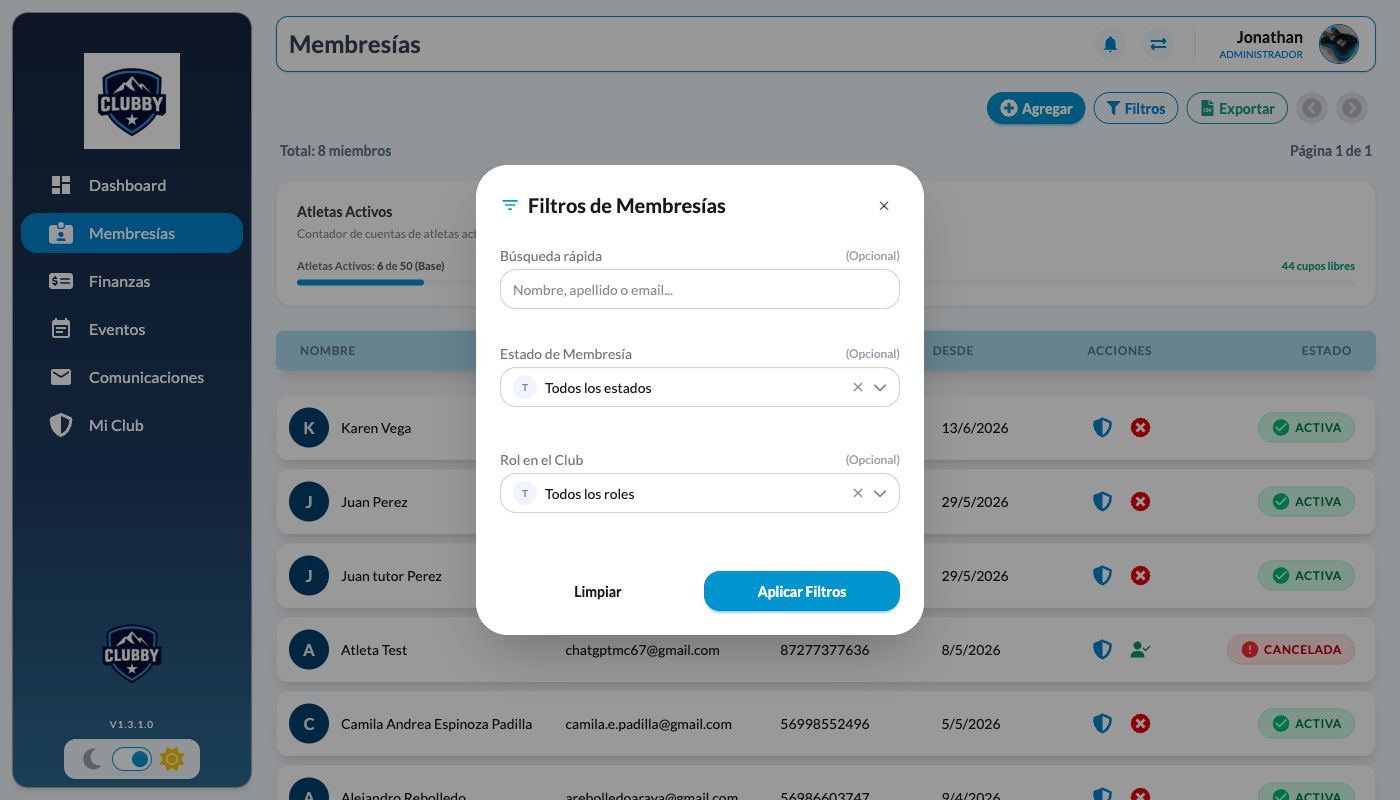
Haz clic en el botón Filtros en la esquina superior derecha. Se abrirá el panel Filtros de Membresías.
Aplicar criterios
Puedes filtrar por Búsqueda rápida (nombre, apellido o email), Estado de Membresía (activa, cancelada…) y Rol en el Club (atleta, coach, etc.). Haz clic en Aplicar Filtros para ver los resultados o en Limpiar para resetear.
Acceder al perfil de un miembro
Haz clic en el nombre del miembro
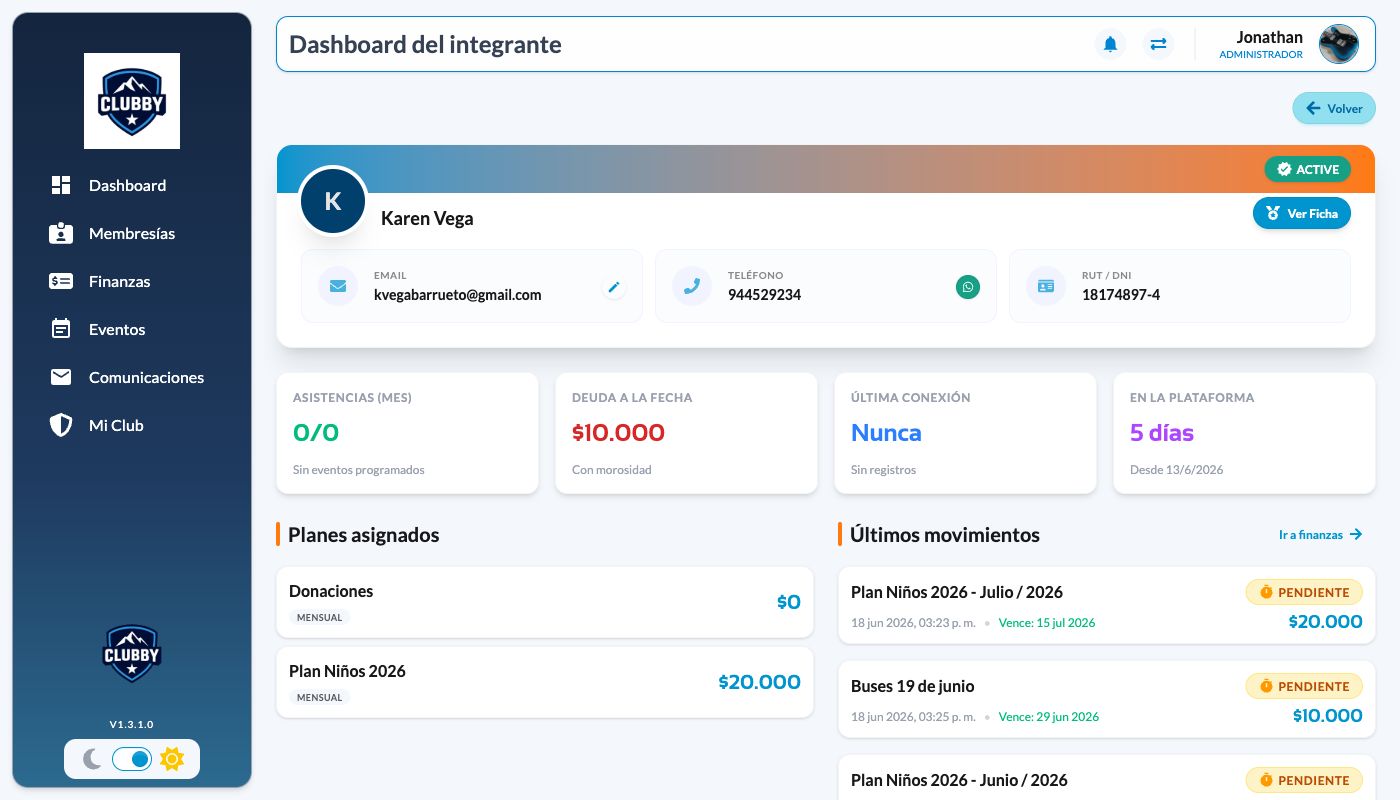
En el listado, haz clic sobre el nombre del miembro para abrir su Dashboard del integrante.
Revisa su información general
La parte superior muestra los datos personales: nombre, email, teléfono y RUT/DNI, junto al estado de la membresía. El botón Ver Ficha abre la ficha completa del atleta.
Planes y movimientos
Más abajo encontrarás los Planes asignados (con precio y periodicidad) y los Últimos movimientos financieros. El acceso directo Ir a finanzas → lleva al detalle completo de cobros.
Gestionar roles de una membresía
Haz clic en el ícono de escudo
En el listado de membresías, ubica al miembro y haz clic en el ícono 🛡️ (roles) en la columna de Acciones.
Administra los roles
Se abrirá una ventana que muestra los roles actuales del miembro en el club. Desde aquí puedes remover un rol o asignar nuevos roles.
Acciones disponibles en Membresías
| Acción | Descripción |
|---|---|
| Ver todos los miembros | Tabla con nombre, email, teléfono, fecha de ingreso y estado de cada integrante. |
| Filtrar por estado o rol | Filtra por estado de membresía (activa/cancelada) y rol en el club (atleta, coach, etc.). |
| Búsqueda rápida | Localiza a un miembro por nombre, apellido o email desde el panel de filtros. |
| Ver roles asignados | El ícono 🛡️ abre un modal con los roles del miembro y permite quitarlos. |
| Cancelar membresía | El ícono ✕ en cada fila cancela la membresía del miembro. |
| Ver perfil del integrante | Clic en el nombre abre el Dashboard del integrante con datos, planes y movimientos. |
| Exportar listado | Descarga el listado completo en Excel desde el botón Exportar. |
| Agregar miembro | Inicia el proceso de crear una nueva membresía desde el botón + Agregar. |